Planilha de Dashboard Analise de Gerenciamento de Projetos em Excel

Descrição da Planilha
O Dashboard de Gerenciamento de Projetos é uma planilha em Excel para acompanhar um projeto. Você cadastra as tarefas com início, duração, status e percentual de execução, informa o orçamento e o valor realizado, e a planilha calcula prazos, atrasos, progresso e consumo do orçamento. O resultado aparece em um painel com gráfico de Gantt e em um resumo executivo de uma página, pronto para reuniões.
O que é e para quem
É indicada para quem coordena um projeto por vez, como uma implantação, uma mudança interna ou uma entrega de equipe, e quer acompanhar prazos e orçamento no Excel sem montar fórmulas, gráficos ou relatórios. Um arquivo controla um projeto.
O que você controla
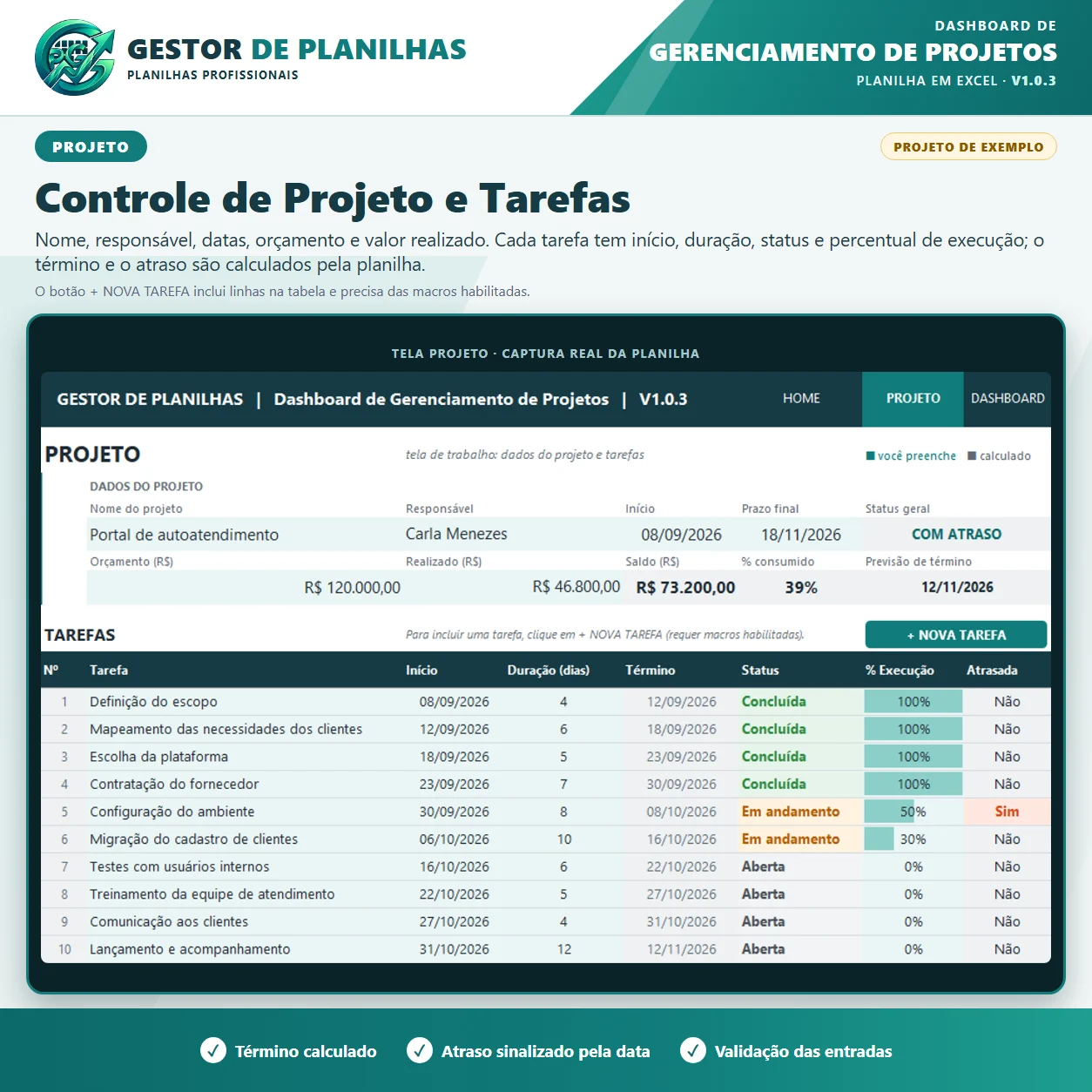
Na tela PROJETO ficam os dados do projeto (nome, responsável, início, prazo final, orçamento e valor realizado) e a tabela de tarefas. Em cada tarefa você informa o nome, o início, a duração em dias, o status (Aberta, Em andamento ou Concluída) e o percentual de execução.
A planilha calcula o término de cada tarefa (início mais a duração) e marca a tarefa como atrasada quando o término já passou e ela não está concluída. Também calcula o saldo do orçamento, o percentual consumido, o status geral do projeto (sem tarefas, em andamento, com atraso ou concluído) e a previsão de término, que é o maior término entre as tarefas.
As entradas têm validação: datas entre 2020 e 2040, duração inteira de 1 a 730 dias, percentual de 0% a 100%, status escolhido em lista e valores em reais maiores ou iguais a zero. Status e percentual incoerentes ficam destacados na tabela.
Como funciona
- Na tela PROJETO, preencha os dados do projeto.
- Clique em + NOVA TAREFA para incluir cada tarefa e preencha as células claras. As células cinza são calculadas.
- Atualize o status e o percentual de execução conforme o andamento.
- Acompanhe o resultado no DASHBOARD e o resumo na HOME.
- Para uma reunião, abra a guia RESUMO EXECUTIVO e imprima ou salve em PDF pelo Excel.
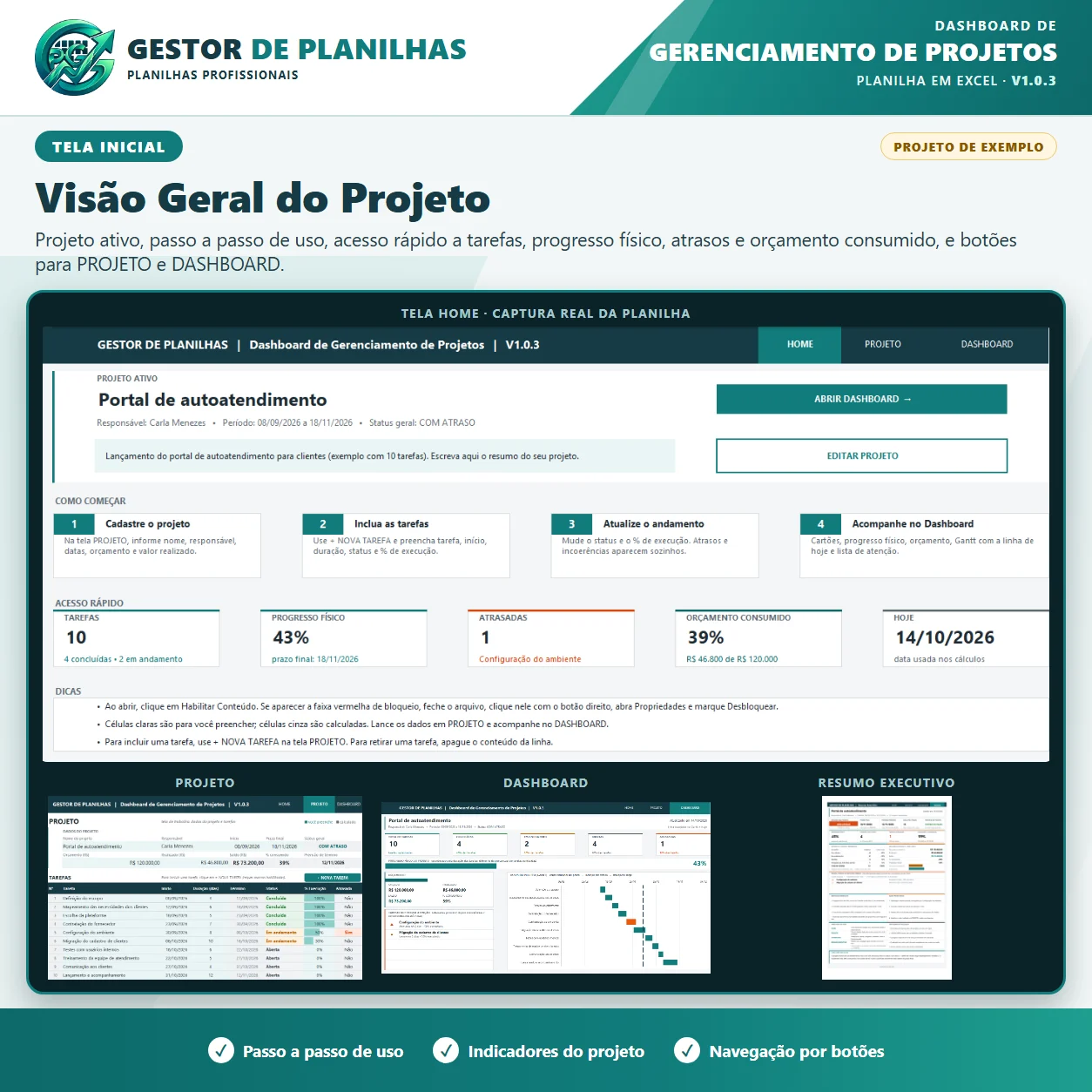
O arquivo abre na tela HOME, com o resumo do projeto, os passos de uso e botões para PROJETO e DASHBOARD. O RESUMO EXECUTIVO é aberto pela guia na parte de baixo da janela do Excel e tem botões de volta para as outras telas. As telas HOME, DASHBOARD e RESUMO EXECUTIVO são protegidas com senha contra alteração, assim como a estrutura da pasta (não é possível incluir ou renomear abas). A tela PROJETO, onde você trabalha, fica protegida sem senha para o botão + NOVA TAREFA conseguir incluir linhas.
Indicadores, gráficos e lista de atenção
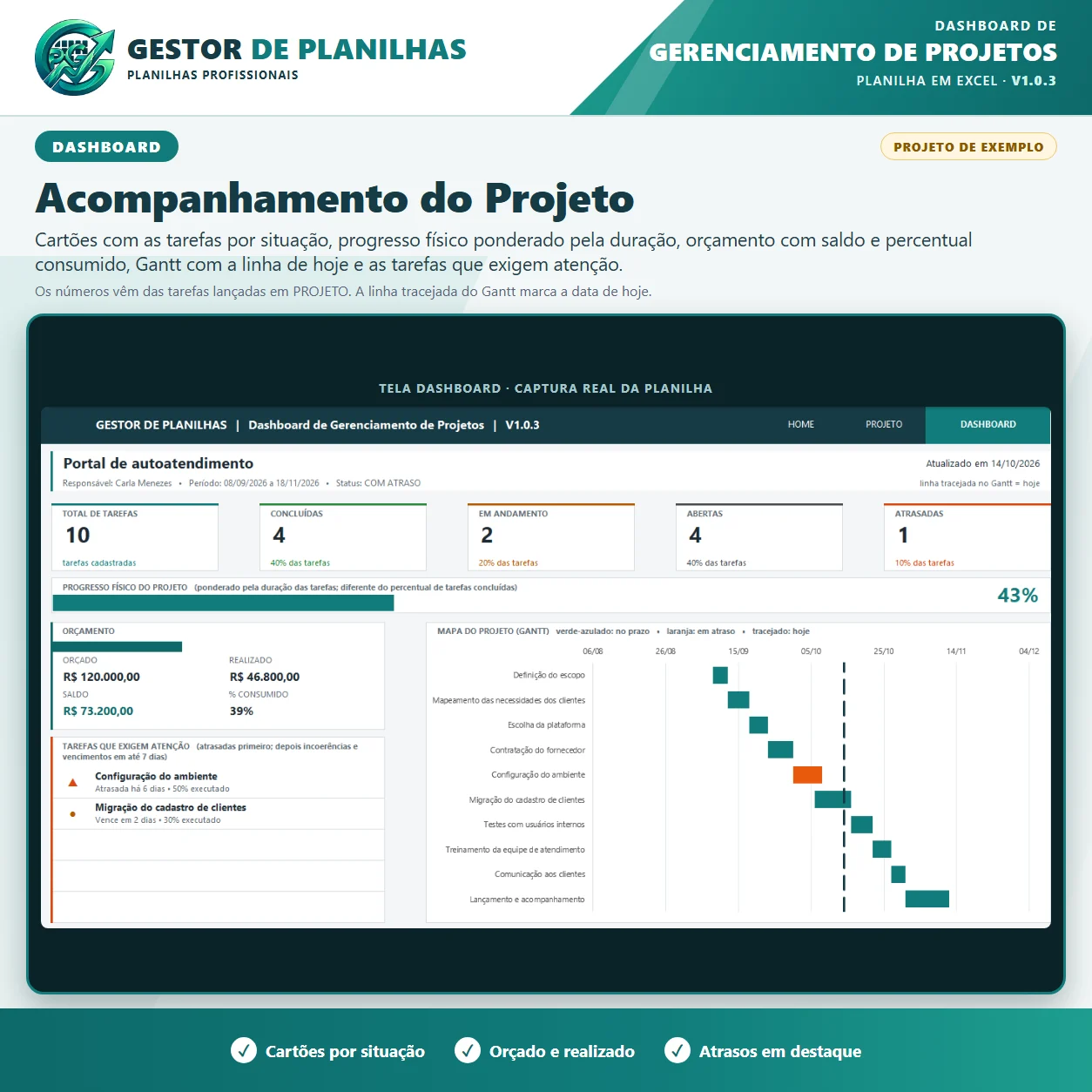
- Cartões com o total de tarefas e as concluídas, em andamento, abertas e atrasadas, com o percentual de cada grupo.
- Progresso físico ponderado pela duração das tarefas: uma tarefa longa pesa mais que uma curta, por isso o número é diferente do percentual de tarefas concluídas.
- Orçamento com valor orçado, realizado, saldo e percentual consumido, mais uma barra do consumo.
- Mapa do projeto em gráfico de Gantt, com uma barra por tarefa, linha tracejada na data de hoje e tarefas atrasadas em laranja.
- Lista das 5 tarefas que exigem atenção: primeiro as atrasadas, depois as que têm status incoerente com o percentual de execução (por exemplo, concluída com menos de 100%) e as que vencem em até 7 dias.
Os indicadores usam a data de hoje do computador e são recalculados ao abrir o arquivo e a cada alteração.
Resumo executivo para reuniões
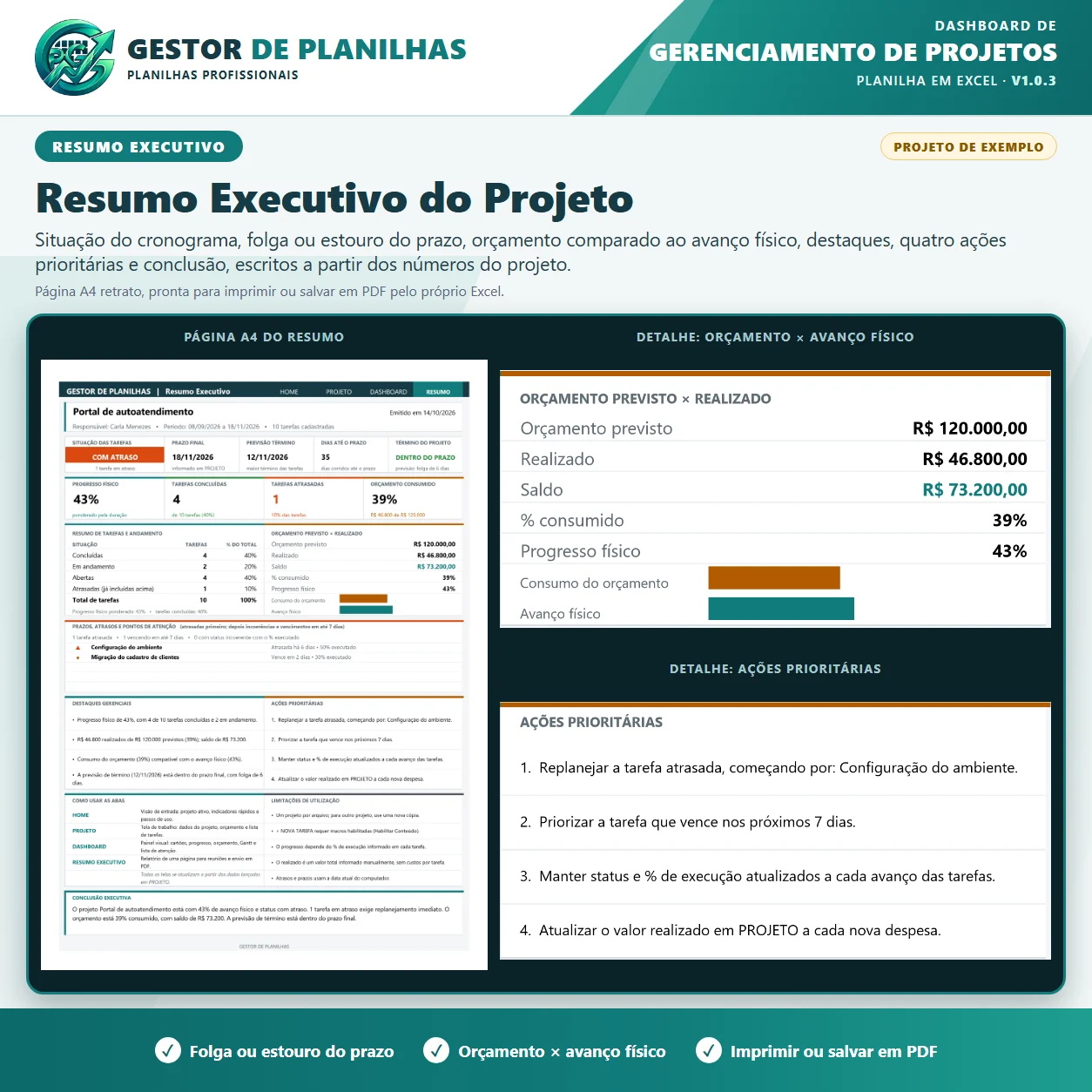
A tela RESUMO EXECUTIVO reúne a situação do projeto em uma página A4 retrato, com a data de emissão. Não há nada para preencher nela: tudo é calculado a partir da tela PROJETO e muda a cada alteração nas tarefas e no orçamento.
- Situação do cronograma: status geral, prazo final, previsão de término, dias até o prazo e se o término previsto fica dentro do prazo, com a folga ou o estouro em dias.
- Indicadores: progresso físico, tarefas concluídas, tarefas atrasadas e orçamento consumido.
- Tarefas por situação (concluídas, em andamento e abertas) com o percentual do total, e orçamento previsto, realizado e saldo.
- Comparação entre o consumo do orçamento e o avanço físico, com aviso quando o consumo passa o avanço em mais de 10 pontos percentuais.
- Pontos de atenção: a mesma lista de até 5 tarefas do painel, com o motivo de cada uma.
- Destaques gerenciais, quatro ações prioritárias e uma conclusão executiva, escritos pela planilha a partir dos números do projeto.
Para enviar, use Arquivo e Salvar como PDF (ou imprima) com a guia RESUMO EXECUTIVO aberta: a área de impressão já está definida em uma página.
O que vem no download
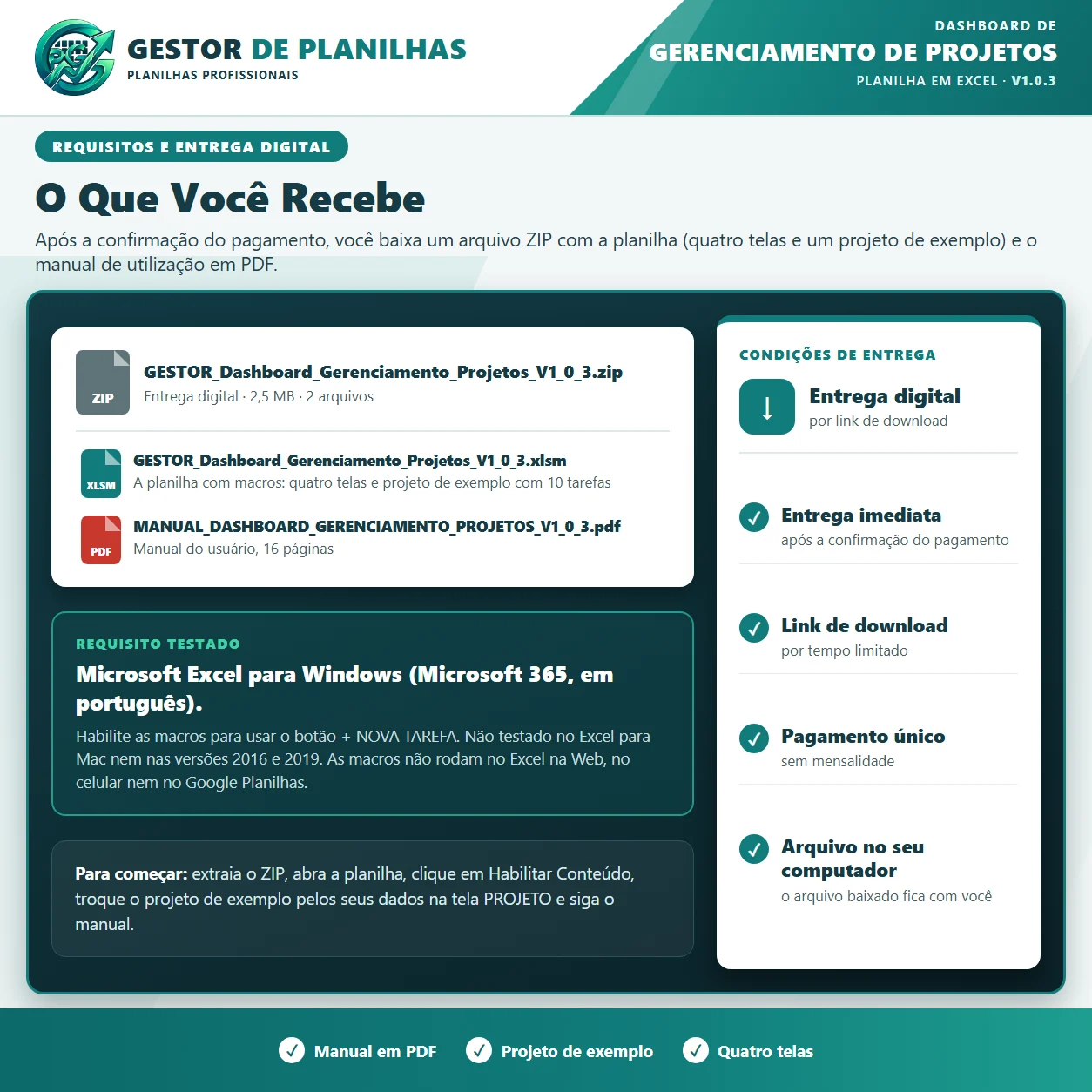
Um arquivo ZIP com dois arquivos:
- GESTOR_Dashboard_Gerenciamento_Projetos_V1_0_3.xlsm (Excel com macros), com as telas HOME, PROJETO, DASHBOARD e RESUMO EXECUTIVO e um projeto de exemplo com 10 tarefas, que você pode substituir pelos seus dados;
- manual do usuário em PDF, com 16 páginas e telas reais da planilha: instalação e macros, as quatro telas, cadastro do projeto e das tarefas, o botão + NOVA TAREFA, leitura do DASHBOARD, do gráfico de Gantt e do RESUMO EXECUTIVO, geração do PDF, boas práticas, limitações e solução de problemas.
Extraia o ZIP para uma pasta do computador antes de abrir a planilha.
Entrega imediata após a confirmação do pagamento. Link disponível por 30 dias, com até 10 downloads. Pagamento único, sem mensalidade. O arquivo baixado fica no seu computador.
Requisitos e limitações
- Requer Microsoft Excel para Windows. Testado no Microsoft 365 para Windows, em português.
- Arquivo .xlsm com macros: o botão + NOVA TAREFA só funciona com as macros habilitadas. Sem as macros, as fórmulas, os gráficos e o resumo executivo continuam calculando.
- Não foi testado no Excel para Mac nem nas versões 2016 e 2019. As macros não rodam no Excel na Web, no Excel para celular nem no Google Planilhas.
- Um arquivo controla um projeto. A planilha não faz controle de vários projetos, de recursos e equipes, de custos por tarefa nem de dependências entre tarefas.
- O valor realizado é um total informado por você; a planilha não soma custos por tarefa.
- As frases do resumo executivo seguem um padrão fixo montado pelas fórmulas; não há campo para comentários livres.
- Com muitas tarefas, as barras e os nomes ficam pequenos no gráfico de Gantt. Em projetos com mais de um ano, as datas do eixo aparecem sem o ano.
- A lista de atenção considera as 200 primeiras linhas da tabela de tarefas; os cartões contam todas.
- Uma tarefa sem início ou sem duração não aparece no Gantt.
Principais Funcionalidades
- Quatro telas: HOME, PROJETO e DASHBOARD ligadas por botões, e RESUMO EXECUTIVO com botões de volta para elas
- Dados do projeto: nome, responsável, início, prazo final, orçamento e valor realizado
- Tabela de tarefas com início, duração em dias, status e percentual de execução
- Término e indicação de tarefa atrasada calculados pela planilha
- Botão + NOVA TAREFA para incluir tarefas na tabela (requer macros habilitadas)
- Cartões com total de tarefas, concluídas, em andamento, abertas e atrasadas
- Progresso físico ponderado pela duração das tarefas
- Orçamento com saldo, percentual consumido e barra do consumo
- Gráfico de Gantt com linha tracejada de hoje e tarefas atrasadas em laranja
- Lista das 5 tarefas que exigem atenção: atrasadas, com status incoerente e com vencimento em até 7 dias
- Status geral do projeto e previsão de término calculados
- RESUMO EXECUTIVO em uma página A4 retrato, pronto para imprimir ou salvar em PDF pelo Excel
- Situação do cronograma no resumo: prazo final, previsão de término, dias até o prazo e folga ou estouro em dias
- Comparação entre consumo do orçamento e avanço físico, com aviso quando o consumo passa o avanço em mais de 10 pontos percentuais
- Destaques gerenciais, quatro ações prioritárias e conclusão executiva escritos a partir dos números do projeto
- Validação das entradas: datas, duração, percentual, status e valores
- Status e percentual incoerentes destacados na tabela
- Telas HOME, DASHBOARD e RESUMO EXECUTIVO protegidas com senha; tela PROJETO protegida sem senha, para o botão + NOVA TAREFA
- Impressão configurada: PROJETO até a última tarefa, com o cabeçalho da tabela repetido
- Projeto de exemplo com 10 tarefas para conhecer a planilha
Vantagens e Benefícios
- Andamento do projeto visível em um painel, sem montar fórmulas ou gráficos
- Situação do projeto pronta para apresentar em reunião, em uma página, sem montar relatório
- Atrasos apontados pela própria data, sem conferir tarefa por tarefa
- Consumo do orçamento acompanhado em relação ao valor previsto e ao avanço físico
- Prioridades do momento indicadas pela lista de atenção e pelas ações do resumo
- Menos erros de digitação graças às regras de entrada
- Progresso que considera o peso de cada tarefa, e não só a quantidade concluída
O que você vê nas imagens
Planilha em Excel para gerenciar projetos
Planilha em Excel para acompanhar um projeto: você cadastra as tarefas, informa o orçamento e o valor realizado, e a planilha calcula prazos, atrasos, progresso e consumo do orçamento. Arquivo .xlsm com macros, testado no Microsoft 365 para Windows.
Resumo Executivo do projeto de exemplo, pronto para imprimir ou salvar em PDF.
A tela RESUMO EXECUTIVO reúne em uma página A4 retrato a situação do cronograma, o orçamento previsto e realizado, os destaques e quatro ações prioritárias, com uma conclusão escrita pela planilha. Você não preenche nada nela: o texto sai das tarefas e do orçamento da tela PROJETO. Para uma reunião, imprima ou salve em PDF pelo Excel.
Dashboard do projeto de exemplo: a linha tracejada do Gantt marca a data de hoje.
O DASHBOARD mostra as tarefas por situação (concluídas, em andamento, abertas e atrasadas), o progresso físico ponderado pela duração e o orçamento com saldo e percentual consumido. No gráfico de Gantt, cada tarefa tem uma barra, a linha tracejada marca a data de hoje e as tarefas atrasadas aparecem em laranja. Uma lista aponta as tarefas que exigem atenção.
Tela PROJETO: cadastro das tarefas do projeto de exemplo.
Na tela PROJETO você controla o projeto e as tarefas: informa nome, responsável, datas, orçamento e valor realizado e cadastra cada tarefa com início, duração, status e percentual de execução. A planilha calcula o término de cada tarefa e marca como atrasada a que já passou do prazo sem estar concluída. As entradas têm validação, e o botão + NOVA TAREFA inclui linhas na tabela com as macros habilitadas.
Tela HOME: ponto de partida da planilha.
A tela HOME é a primeira que você vê ao abrir o arquivo. Ela mostra o projeto ativo, os quatro passos de uso e indicadores de acesso rápido (tarefas, progresso físico, atrasadas, orçamento consumido e a data usada nos cálculos), com botões para as telas PROJETO e DASHBOARD.
O que vem no download: ZIP com a planilha e o manual em PDF.
Depois da confirmação do pagamento, você baixa um arquivo ZIP de 2,5 MB com a planilha .xlsm (quatro telas e um projeto de exemplo com 10 tarefas) e o manual do usuário de 16 páginas em PDF. Requisito testado: Microsoft Excel para Windows (Microsoft 365, em português), com as macros habilitadas. Não foi testado no Excel para Mac nem nas versões 2016 e 2019, e as macros não rodam no Excel na Web, no celular nem no Google Planilhas.